¡En lugar de utilizar una calculadora, utilice Microsoft Excel para hacer los cálculos!
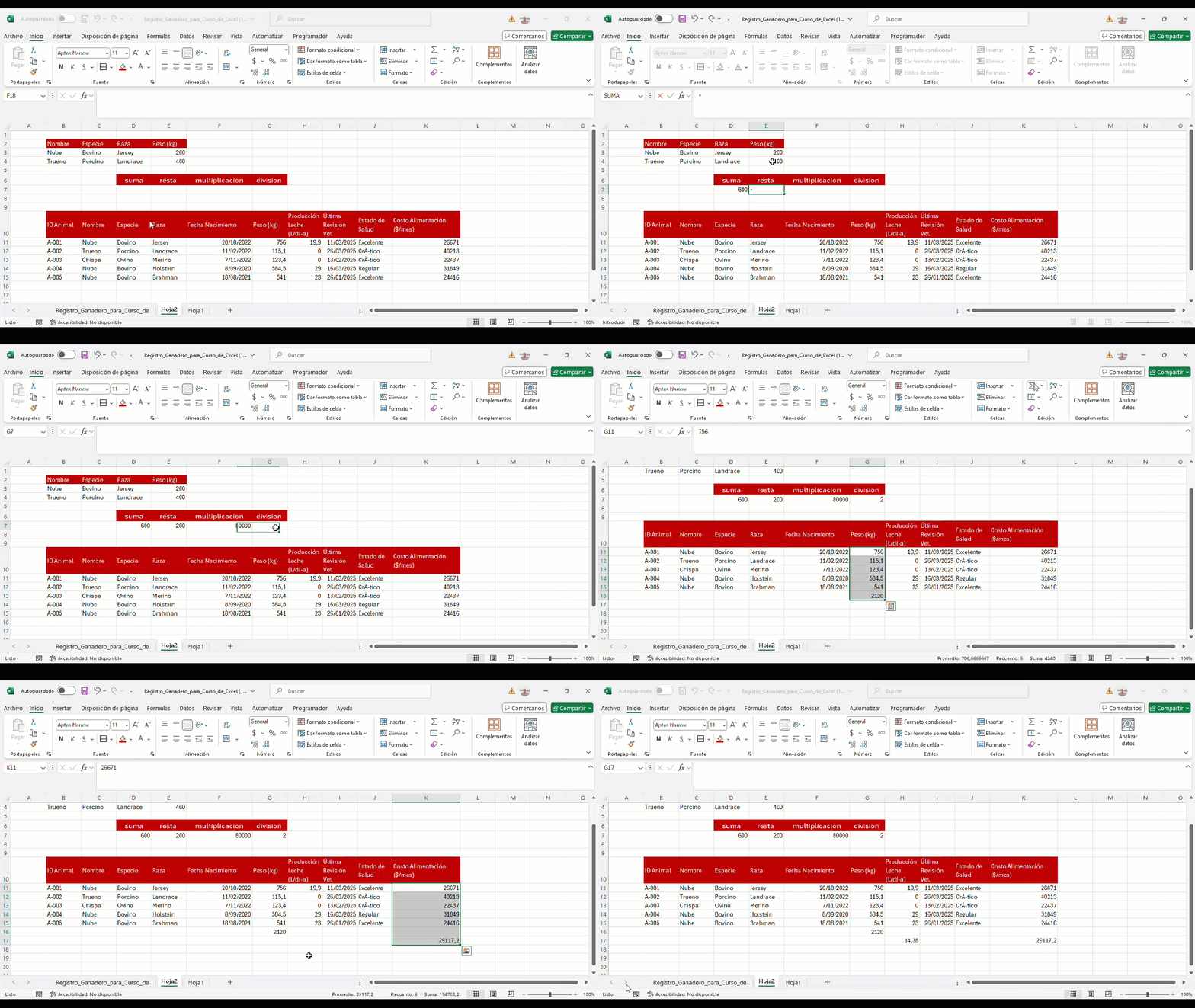
Puede ingresar fórmulas simples para sumar, dividir, multiplicar y restar dos o más valores numéricos. O utilice la función Autosuma para sumar rápidamente una serie de valores sin ingresarlos manualmente en una fórmula. Una vez que crea una fórmula, puede copiarla a otras celdas adyacentes sin tener que crear la misma fórmula una y otra vez.
Aprenda más sobre fórmulas simples
Todas las entradas de fórmula comienzan con un signo igual ( = ). Para fórmulas simples, simplemente escriba el signo igual seguido de los valores numéricos que desea calcular y los operadores matemáticos que desea utilizar: el signo más ( + ) para sumar, el signo menos ( - ) para restar, el asterisco ( * ) para multiplicar y la barra ( / ) para dividir. Luego presione Entrar y Excel calculará y mostrará el resultado de la fórmula instantáneamente.
Por ejemplo, cuando escribe =12,99+16,99 en la celda C5 y presiona Entrar, Excel calcula el resultado y muestra 29,98 en la celda.
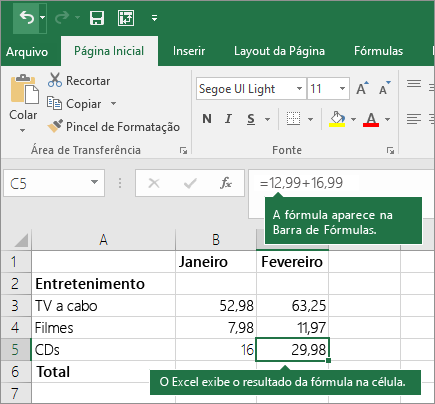
Una fórmula ingresada en una celda permanecerá visible en la barra de fórmulas siempre que se seleccione la celda.
Uso de Autosuma
La forma más fácil de agregar una fórmula SUMA a su hoja de cálculo es usar Autosuma. Seleccione una celda vacía directamente encima o debajo del rango que desea sumar y, luego, en las pestañas Inicio o Fórmula de la cinta, haga clic en Autosuma > Suma . AutoSum detectará automáticamente el rango a sumar y creará la fórmula para usted. Esto también funciona horizontalmente si selecciona una celda a la izquierda o derecha del rango que se va a sumar.
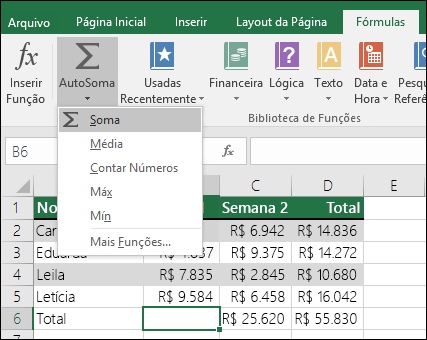
Autosuma vertical
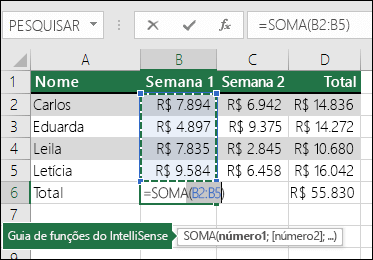
En la imagen de arriba, la función Autosuma detecta automáticamente las celdas B2:B5 como el rango a sumar. Todo lo que necesitas hacer es presionar Enter para confirmarlo. Si necesita agregar o eliminar más celdas, puede mantener presionada la tecla Shift > la tecla de flecha de su elección hasta que la selección coincida con lo que desea. Luego presione Enter para completar la tarea.
Evite reconfigurar la misma fórmula
Una vez que haya creado una fórmula, puede copiarla a otras celdas, sin tener que volver a escribir la misma fórmula. Puede copiar la fórmula o utilizar el controlador de relleno para copiar la fórmula en celdas adyacentes.
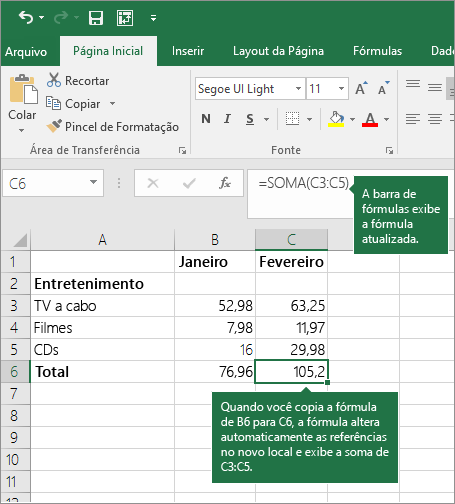
Por ejemplo, cuando copia la fórmula de la celda B6 a la C6, la fórmula en esa celda cambia automáticamente para actualizarse con las referencias de celda en la columna C.